


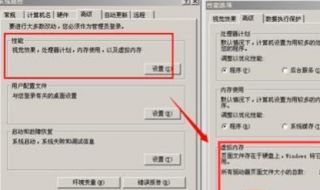
1、首先,我们需要去界面设置虚拟内存,操作非常简单。在桌面上找到计算机图标,右键单击并选择属性,在属性窗口左侧菜单中单击“高级系统设置”,然后在弹出的系统属性窗口中切换到高级列,然后单击性能后面的设置按钮,此时将出现性能设置窗口。让我们将界面切换到高级列,然后单击最后一个更改按钮。这样,我们可以找到虚拟内存设置的界面。
2、win7系统电脑虚拟内存设置的操作方法
3、应该注意的是,为了自定义系统虚拟内存大小,在输入以下自定义之前,需要删除虚拟内存窗口顶部“自动管理所有驱动器的分页文件大小”前面的复选框。
4、win7系统电脑虚拟内存设置的操作方法
5、如何设置虚拟内存?事实上,没有明确的结论,因为每台计算机的内存容量不同,所以我们设置的值也不同。一般来说,虚拟内存容量大约是物理内存容量的1.5-3倍是最合适的。
 浙公网安备33010502012242号